Domain gammakamera.de kaufen?
Wir ziehen mit dem Projekt
gammakamera.de um.
Sind Sie am Kauf der Domain
gammakamera.de interessiert?
domain@kv-gmbh.de · 0541-91531010
Domain gammakamera.de kaufen?
Wie installiere ich Snipping Tool?
Um das Snipping Tool auf einem Windows-Computer zu installieren, müssen Sie zuerst sicherstellen, dass es nicht bereits auf Ihrem System vorhanden ist. Geben Sie dazu "Snipping Tool" in die Windows-Suchleiste ein. Wenn es nicht gefunden wird, können Sie es über die Systemsteuerung unter "Programme und Funktionen" installieren. Klicken Sie auf "Windows-Funktionen aktivieren oder deaktivieren" und suchen Sie nach dem Snipping Tool. Aktivieren Sie das Kontrollkästchen neben dem Snipping Tool und klicken Sie auf "OK". Das Snipping Tool sollte nun auf Ihrem Computer installiert sein und kann über die Windows-Suche oder das Startmenü geöffnet werden. **
Warum funktioniert Snipping Tool nicht?
Warum funktioniert Snipping Tool nicht? Gibt es eine Fehlermeldung, die angezeigt wird? Hast du versucht, das Programm neu zu starten oder deinen Computer neu zu starten? Möglicherweise liegt das Problem an fehlenden Berechtigungen oder an einer beschädigten Datei. Hast du die neueste Version des Snipping Tools installiert? **


Ähnliche Suchbegriffe für Snipping
Top-Angebote
Produkte zum Begriff Snipping:
-
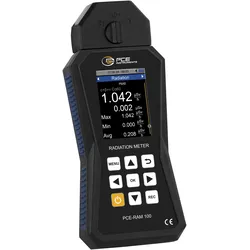
PCE Instruments, Detektor, PCE-RAM 100 Geigerzähler Strahlung: Gamma, Alpha, Beta akustischDas Strahlungsmessgerät bietet umfassende Messfunktionen für α-, β- und γ-Strahlung und ist das Messinstrument für professionelle Strahlenmessungen. Mit der Fähigkeit, die akkumulierte Strahlendosis präzise zu erfassen und die Strahlung sowohl in cps (Counts per Second) als auch cpm (Counts per Minute) zu zählen, liefert das Strahlungsmessgerät jederzeit genaue und verlässliche Messdaten. Der integrierte Datenlogger mit 32 GB Speicher speichert die Messwerte und ermöglicht eine detaillierte Analyse. Der Messverlauf wird auf dem TFT-Farbdisplay grafisch angezeigt. Zudem können individuelle Alarmgrenzen am Strahlenmessgerät festgelegt werden: Eine Warnmeldung erscheint, wenn ein bestimmter Strahlenwert oder eine definierte Strahlendosis überschritten wird. Ein weiteres Merkmal des Strahlungsmessgeräts ist die akustische Strahlenimpulsausgabe. Jeder erfasste Strahlungsimpuls wird durch einen Ton hörbar gemacht, was unmittelbares Feedback über die Strahlungsaktivität in der Umgebung ermöglicht. Diese Funktion kann auch deaktiviert werden. Der integrierte Datenlogger kann mit Tastendruck oder nach Eingabe einer Startzeit bis zu 10 Millionen Messpunkte aufzeichnen. Dieses Strahlungsmessgerät kombiniert Präzision, Benutzerfreundlichkeit und innovative Technologie – ein unverzichtbares Werkzeug für den sicheren Umgang mit radioaktiven Materialien. Strahlenschutzbeauftragte und Sicherheitskräfte nutzen das Strahlungsmessgerät, wenn sie radioaktiven Umgebungen ausgesetzt sind. Aber auch in wissenschaftlichen Bereichen wie Nuklearforschung, Medizinphysik oder zur einfachen Umweltüberwachung ist es schnell einsetzbar.495,00 €*Versand: 0,00 €Sichere Weiterleitung zum Anbieter
-
NuklearmedizinNuklearmedizin , Basiswissen und klinische Anwendung , Reiningungssets > Autopflege & Aufbereitung , Auflage: 9. aktualisierte und erweiterte Auflage, Erscheinungsjahr: 20231004, Produktform: Kassette, Inhalt/Anzahl: 1, Inhalt/Anzahl: 1, Beilage: Mixed Media Product, Redaktion: Dietlein, Markus~Kopka, Klaus~Schmidt, Matthias, Auflage: 24009, Auflage/Ausgabe: 9. aktualisierte und erweiterte Auflage, Seitenzahl/Blattzahl: 570, Abbildungen: 280 Abbildungen, Keyword: Lungenszintigrafie; Molekulare Bildgebung; Myokardszintigrafie; Nierenfunktionsszintigrafie; Nuklearmedizin; Nuklearmedizinische Diagnostik; Nuklearmedizinische Therapie; PET-CT; Radiopharmazeutische Chemie; Schilddrüsenszintigrafie, Fachschema: Medizin / Nuklearmedizin~Nuklearmedizin~Radiologie / Nuklearmedizin~Krebs (Krankheit) / Onkologie~Onkologie - Radioonkologie, Fachkategorie: Klinische und Innere Medizin, Warengruppe: HC/Medizin/Andere Fachgebiete, Fachkategorie: Nuklearmedizin, Sender’s product category: BUNDLE, Verlag: Georg Thieme Verlag, Verlag: Georg Thieme Verlag, Länge: 247, Breite: 179, Höhe: 30, Gewicht: 1322, Produktform: Gebunden, Genre: Mathematik/Naturwissenschaften/Technik/Medizin, Genre: Mathematik/Naturwissenschaften/Technik/Medizin, Beinhaltet: B0000073913001 9783132439269-2 B0000073913002 9783132439269-1,145,00 €*Versand: 0,00 €Sichere Weiterleitung zum Anbieter
-
STE 53NC50 STM - MOSFET, N-Ch 500V 53A 0,07R, ISOTOPN-CHANNEL 500V - 0,070O - 53A ISOTOP PowerMeshTMII MOSFET Der PowerMESHTMII ist die Weiterentwicklung der ersten Generation des MESH OVERLAYTM. Die eingeführten Layout-Verfeinerungen führen zu einer deutlichen Verbesserung der Ron*-Fläche und halten den Baustein an der Spitze, was Schaltgeschwindigkeit, Gate-Ladung und Robustheit angeht. Anwendungen • Hochstrom, hohe Schaltgeschwindigkeit • getaktete Stromversorgungen (smps) • Gleichspannungswandler für Schweißgeräte, unterbrechungsfreie Stromversorgungen und Motortreiber Beschreibung • typisches rds(on) = 0,07 O • extrem hohe dv/dt-Fähigkeit • 100% Avalanche-getestet • neuer Hochspannungs-Benchmark • Gate-Ladung minimiert34,20 €*Versand: 5,95 €Sichere Weiterleitung zum Anbieter
-
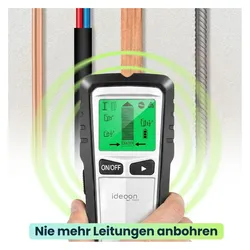
Ideoon, Detektor, 5in1 Multi-Detektor (Leitungssucher)Sicherheit und Präzision für Ihre Heimwerkerprojekte: Sicheres und präzises Arbeiten ist das A und O bei Renovierungs- oder Installationsprojekten in den eigenen vier Wänden. Das Anbohren einer Stromleitung, eines Wasserrohrs oder das fehlende Finden eines Holzbalkens kann nicht nur zu grossen Schäden, sondern auch zu gefährlichen Situationen führen. Mit dem 5-in-1 Wandscanner erhalten Sie ein professionelles Werkzeug, das Ihnen die notwendige Sicherheit und Gewissheit gibt, bevor Sie zur Bohrmaschine greifen. Dieses vielseitige Ortungsgerät wurde entwickelt, um Sie bei jedem Schritt zu unterstützen und Ihre Projekte effizient, präzise und vor allem sicher zu gestalten. 5 Scan-Modi für alle Anforderungen: Der Multi-Detektor verfügt über fünf verschiedene Scan-Modi, die speziell für die Erkennung unterschiedlicher Materialien entwickelt wurden. Ob Sie nach Holzträgern, Wasserleitungen, Stromleitungen oder tief liegenden Objekten suchen - der passende Modus stellt sicher, dass Sie jedes versteckte Objekt zuverlässig aufspüren. Die automatische Kalibrierung sorgt dabei für eine hohe Genauigkeit. Optisches und akustisches Warnsignal: Für maximale Sicherheit erhalten Sie eine doppelte Rückmeldung, sobald ein Objekt erkannt wird. Ein optisches Warnsignal auf dem Display wird durch einen akustischen Ton ergänzt. So können Sie sich voll und ganz auf das Gerät verlassen und wissen sofort, wo Sie vorsichtig sein müssen.25,99 €*Versand: 3,00 €Sichere Weiterleitung zum Anbieter


-
Wie finde ich das Snipping Tool?
Das Snipping Tool ist eine integrierte Anwendung in Windows-Betriebssystemen, die es Benutzern ermöglicht, Screenshots zu erstellen. Um das Snipping Tool zu finden, können Sie einfach die Windows-Suche verwenden und nach "Snipping Tool" suchen. Alternativ können Sie auch auf das Startmenü klicken, "Alle Apps" auswählen und nach dem Snipping Tool suchen. Eine weitere Möglichkeit besteht darin, die Tastenkombination "Windows-Taste + Shift + S" zu verwenden, um das Snipping Tool schnell zu öffnen. Wenn Sie das Snipping Tool häufig verwenden, können Sie es auch an die Taskleiste oder den Desktop anheften, um einen schnellen Zugriff zu haben. **
-
Wie öffne ich das Snipping Tool?
Um das Snipping Tool zu öffnen, kannst du entweder die Windows-Suche verwenden und nach "Snipping Tool" suchen. Alternativ kannst du auch die Tastenkombination "Windows-Taste + Shift + S" drücken, um das Snipping Tool direkt zu öffnen. Eine weitere Möglichkeit ist, das Snipping Tool über das Startmenü unter "Windows-Zubehör" zu finden und von dort aus zu öffnen. Du kannst auch einen Rechtsklick auf die Taskleiste machen, "Neu" auswählen und dann "Snipping Tool" anklicken, um es zu öffnen. **
-
Wo werden Snipping Tool Bilder gespeichert?
Das Snipping Tool speichert standardmäßig die erstellten Bilder in der Zwischenablage. Wenn du ein Bild mit dem Snipping Tool aufgenommen hast, kannst du es in ein anderes Programm einfügen, z. B. in ein Bildbearbeitungsprogramm oder in ein Textverarbeitungsprogramm. Von dort aus kannst du das Bild dann speichern, wo du möchtest. Es gibt jedoch auch die Möglichkeit, die Einstellungen des Snipping Tools anzupassen, um die Bilder direkt an einem bestimmten Speicherort zu speichern. Hast du diese Einstellungen bereits geändert oder möchtest du wissen, wo die Standard-Speicherort für Snipping Tool Bilder ist? **
-
Was ist das Snipping Tool 3?
Das Snipping Tool 3 ist ein Bildschirmaufnahmeprogramm, das es Benutzern ermöglicht, Screenshots von ihrem Computerbildschirm zu erstellen. Es bietet verschiedene Aufnahmemodi wie Rechteck, Freiform, Fenster oder Vollbild. Mit dem Snipping Tool 3 können Benutzer ihre Screenshots bearbeiten, markieren und speichern, um sie später zu verwenden. Es ist ein nützliches Werkzeug für Präsentationen, Tutorials oder einfach nur zum Teilen von Bildschirminhalten. **

Wie benutze ich das Snipping Tool?
Um das Snipping Tool zu verwenden, öffne zuerst das Programm auf deinem Computer. Klicke dann auf "Neu" und wähle den Bereich aus, den du erfassen möchtest. Du kannst zwischen verschiedenen Arten von Ausschnitten wählen, z.B. Freihand, Rechteck oder Fenster. Nachdem du den gewünschten Bereich ausgewählt hast, kannst du den Ausschnitt speichern, kopieren oder markieren. Du kannst das Snipping Tool auch verwenden, um Notizen oder Markierungen auf dem Bildschirmausschnitt hinzuzufügen. **
Wie funktioniert Snipping Tool Windows 10?
Das Snipping Tool ist ein integriertes Programm in Windows 10, mit dem Benutzer Screenshots erstellen können. Um das Snipping Tool zu verwenden, öffnen Sie es entweder über die Suche in der Taskleiste oder über das Startmenü. Wählen Sie dann die Art des Screenshots aus, den Sie erstellen möchten (Vollbild, rechteckiger Ausschnitt, freie Form oder Fenster). Klicken Sie auf "Neu" und ziehen Sie den Cursor über den Bereich, den Sie erfassen möchten. Anschließend können Sie den Screenshot speichern, kopieren oder bearbeiten. **
Top-Angebote
Produkte zum Begriff Snipping:
-
Nuklearmedizin und Bildgebung des Gehirns, Taschenbuch von Mahmoud Sanad, Verlag Unser Wissen, 978-620-7-91006-9Nuklearmedizin Und Bildgebung Des Gehirns, Taschenbuch Von Mahmoud Sanad, Verlag Unser Wissen, 978-620-7-91006-9, Seitenanzahl: 12864,90 €*Versand: 0,00 €Sichere Weiterleitung zum Anbieter
-
PCE Instruments, Detektor, PCE-RAM 100 Geigerzähler Strahlung: Gamma, Alpha, Beta akustischDas Strahlungsmessgerät bietet umfassende Messfunktionen für α-, β- und γ-Strahlung und ist das Messinstrument für professionelle Strahlenmessungen. Mit der Fähigkeit, die akkumulierte Strahlendosis präzise zu erfassen und die Strahlung sowohl in cps (Counts per Second) als auch cpm (Counts per Minute) zu zählen, liefert das Strahlungsmessgerät jederzeit genaue und verlässliche Messdaten. Der integrierte Datenlogger mit 32 GB Speicher speichert die Messwerte und ermöglicht eine detaillierte Analyse. Der Messverlauf wird auf dem TFT-Farbdisplay grafisch angezeigt. Zudem können individuelle Alarmgrenzen am Strahlenmessgerät festgelegt werden: Eine Warnmeldung erscheint, wenn ein bestimmter Strahlenwert oder eine definierte Strahlendosis überschritten wird. Ein weiteres Merkmal des Strahlungsmessgeräts ist die akustische Strahlenimpulsausgabe. Jeder erfasste Strahlungsimpuls wird durch einen Ton hörbar gemacht, was unmittelbares Feedback über die Strahlungsaktivität in der Umgebung ermöglicht. Diese Funktion kann auch deaktiviert werden. Der integrierte Datenlogger kann mit Tastendruck oder nach Eingabe einer Startzeit bis zu 10 Millionen Messpunkte aufzeichnen. Dieses Strahlungsmessgerät kombiniert Präzision, Benutzerfreundlichkeit und innovative Technologie – ein unverzichtbares Werkzeug für den sicheren Umgang mit radioaktiven Materialien. Strahlenschutzbeauftragte und Sicherheitskräfte nutzen das Strahlungsmessgerät, wenn sie radioaktiven Umgebungen ausgesetzt sind. Aber auch in wissenschaftlichen Bereichen wie Nuklearforschung, Medizinphysik oder zur einfachen Umweltüberwachung ist es schnell einsetzbar.495,00 €*Versand: 0,00 €Sichere Weiterleitung zum Anbieter
-
NuklearmedizinNuklearmedizin , Basiswissen und klinische Anwendung , Reiningungssets > Autopflege & Aufbereitung , Auflage: 9. aktualisierte und erweiterte Auflage, Erscheinungsjahr: 20231004, Produktform: Kassette, Inhalt/Anzahl: 1, Inhalt/Anzahl: 1, Beilage: Mixed Media Product, Redaktion: Dietlein, Markus~Kopka, Klaus~Schmidt, Matthias, Auflage: 24009, Auflage/Ausgabe: 9. aktualisierte und erweiterte Auflage, Seitenzahl/Blattzahl: 570, Abbildungen: 280 Abbildungen, Keyword: Lungenszintigrafie; Molekulare Bildgebung; Myokardszintigrafie; Nierenfunktionsszintigrafie; Nuklearmedizin; Nuklearmedizinische Diagnostik; Nuklearmedizinische Therapie; PET-CT; Radiopharmazeutische Chemie; Schilddrüsenszintigrafie, Fachschema: Medizin / Nuklearmedizin~Nuklearmedizin~Radiologie / Nuklearmedizin~Krebs (Krankheit) / Onkologie~Onkologie - Radioonkologie, Fachkategorie: Klinische und Innere Medizin, Warengruppe: HC/Medizin/Andere Fachgebiete, Fachkategorie: Nuklearmedizin, Sender’s product category: BUNDLE, Verlag: Georg Thieme Verlag, Verlag: Georg Thieme Verlag, Länge: 247, Breite: 179, Höhe: 30, Gewicht: 1322, Produktform: Gebunden, Genre: Mathematik/Naturwissenschaften/Technik/Medizin, Genre: Mathematik/Naturwissenschaften/Technik/Medizin, Beinhaltet: B0000073913001 9783132439269-2 B0000073913002 9783132439269-1,145,00 €*Versand: 0,00 €Sichere Weiterleitung zum Anbieter
-
Wie installiere ich Snipping Tool?
Um das Snipping Tool auf einem Windows-Computer zu installieren, müssen Sie zuerst sicherstellen, dass es nicht bereits auf Ihrem System vorhanden ist. Geben Sie dazu "Snipping Tool" in die Windows-Suchleiste ein. Wenn es nicht gefunden wird, können Sie es über die Systemsteuerung unter "Programme und Funktionen" installieren. Klicken Sie auf "Windows-Funktionen aktivieren oder deaktivieren" und suchen Sie nach dem Snipping Tool. Aktivieren Sie das Kontrollkästchen neben dem Snipping Tool und klicken Sie auf "OK". Das Snipping Tool sollte nun auf Ihrem Computer installiert sein und kann über die Windows-Suche oder das Startmenü geöffnet werden. **
-
Warum funktioniert Snipping Tool nicht?
Warum funktioniert Snipping Tool nicht? Gibt es eine Fehlermeldung, die angezeigt wird? Hast du versucht, das Programm neu zu starten oder deinen Computer neu zu starten? Möglicherweise liegt das Problem an fehlenden Berechtigungen oder an einer beschädigten Datei. Hast du die neueste Version des Snipping Tools installiert? **
-
Wie finde ich das Snipping Tool?
Das Snipping Tool ist eine integrierte Anwendung in Windows-Betriebssystemen, die es Benutzern ermöglicht, Screenshots zu erstellen. Um das Snipping Tool zu finden, können Sie einfach die Windows-Suche verwenden und nach "Snipping Tool" suchen. Alternativ können Sie auch auf das Startmenü klicken, "Alle Apps" auswählen und nach dem Snipping Tool suchen. Eine weitere Möglichkeit besteht darin, die Tastenkombination "Windows-Taste + Shift + S" zu verwenden, um das Snipping Tool schnell zu öffnen. Wenn Sie das Snipping Tool häufig verwenden, können Sie es auch an die Taskleiste oder den Desktop anheften, um einen schnellen Zugriff zu haben. **
-
Wie öffne ich das Snipping Tool?
Um das Snipping Tool zu öffnen, kannst du entweder die Windows-Suche verwenden und nach "Snipping Tool" suchen. Alternativ kannst du auch die Tastenkombination "Windows-Taste + Shift + S" drücken, um das Snipping Tool direkt zu öffnen. Eine weitere Möglichkeit ist, das Snipping Tool über das Startmenü unter "Windows-Zubehör" zu finden und von dort aus zu öffnen. Du kannst auch einen Rechtsklick auf die Taskleiste machen, "Neu" auswählen und dann "Snipping Tool" anklicken, um es zu öffnen. **
Ähnliche Suchbegriffe für Snipping
-
STE 53NC50 STM - MOSFET, N-Ch 500V 53A 0,07R, ISOTOPN-CHANNEL 500V - 0,070O - 53A ISOTOP PowerMeshTMII MOSFET Der PowerMESHTMII ist die Weiterentwicklung der ersten Generation des MESH OVERLAYTM. Die eingeführten Layout-Verfeinerungen führen zu einer deutlichen Verbesserung der Ron*-Fläche und halten den Baustein an der Spitze, was Schaltgeschwindigkeit, Gate-Ladung und Robustheit angeht. Anwendungen • Hochstrom, hohe Schaltgeschwindigkeit • getaktete Stromversorgungen (smps) • Gleichspannungswandler für Schweißgeräte, unterbrechungsfreie Stromversorgungen und Motortreiber Beschreibung • typisches rds(on) = 0,07 O • extrem hohe dv/dt-Fähigkeit • 100% Avalanche-getestet • neuer Hochspannungs-Benchmark • Gate-Ladung minimiert34,20 €*Versand: 5,95 €Sichere Weiterleitung zum Anbieter
-
Ideoon, Detektor, 5in1 Multi-Detektor (Leitungssucher)Sicherheit und Präzision für Ihre Heimwerkerprojekte: Sicheres und präzises Arbeiten ist das A und O bei Renovierungs- oder Installationsprojekten in den eigenen vier Wänden. Das Anbohren einer Stromleitung, eines Wasserrohrs oder das fehlende Finden eines Holzbalkens kann nicht nur zu grossen Schäden, sondern auch zu gefährlichen Situationen führen. Mit dem 5-in-1 Wandscanner erhalten Sie ein professionelles Werkzeug, das Ihnen die notwendige Sicherheit und Gewissheit gibt, bevor Sie zur Bohrmaschine greifen. Dieses vielseitige Ortungsgerät wurde entwickelt, um Sie bei jedem Schritt zu unterstützen und Ihre Projekte effizient, präzise und vor allem sicher zu gestalten. 5 Scan-Modi für alle Anforderungen: Der Multi-Detektor verfügt über fünf verschiedene Scan-Modi, die speziell für die Erkennung unterschiedlicher Materialien entwickelt wurden. Ob Sie nach Holzträgern, Wasserleitungen, Stromleitungen oder tief liegenden Objekten suchen - der passende Modus stellt sicher, dass Sie jedes versteckte Objekt zuverlässig aufspüren. Die automatische Kalibrierung sorgt dabei für eine hohe Genauigkeit. Optisches und akustisches Warnsignal: Für maximale Sicherheit erhalten Sie eine doppelte Rückmeldung, sobald ein Objekt erkannt wird. Ein optisches Warnsignal auf dem Display wird durch einen akustischen Ton ergänzt. So können Sie sich voll und ganz auf das Gerät verlassen und wissen sofort, wo Sie vorsichtig sein müssen.25,99 €*Versand: 3,00 €Sichere Weiterleitung zum Anbieter
-
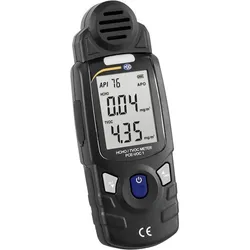
PCE Instruments, Detektor, Formaldehyd Messgerät Detektor für GasDer VOC-Tester PCE-VOC 1 eignet sich besonders für die Überprüfung der Raumluftqualität. Der TVOC gibt Aufschluss über die Innenraumluftqualität. Dieser VOC-Tester zeichnet sich durch sein grosses Display und die einfache Bedienung aus. Lediglich drei Tasten am VOC-Messgerät erlauben ein schnelles Arbeiten mit dem PCE-VOC 1. Neben der Anzeige der Messwerte kann der Nutzer auf dem Display den Alarm optisch erkennen. So färbt sich das Display rot, wenn ein kritischer VOC- oder HCHO-Messwert erreicht wurde. Der Messwert der Luftqualität kann vom VOC-Tester in mg/m3 oder in PPM angezeigt werden. Das VOC-Testgerät PCE-VOC 1 verfügt über einen Lithium-Polymer-Akku, der einen Betrieb über mehrere Stunden gewährleistet. Geladen wird der verbaute Akku über das Netzteil, welches am VOC-Tester angeschlossen werden kann.207,22 €*Versand: 0,00 €Sichere Weiterleitung zum Anbieter
-
Wo werden Snipping Tool Bilder gespeichert?
Das Snipping Tool speichert standardmäßig die erstellten Bilder in der Zwischenablage. Wenn du ein Bild mit dem Snipping Tool aufgenommen hast, kannst du es in ein anderes Programm einfügen, z. B. in ein Bildbearbeitungsprogramm oder in ein Textverarbeitungsprogramm. Von dort aus kannst du das Bild dann speichern, wo du möchtest. Es gibt jedoch auch die Möglichkeit, die Einstellungen des Snipping Tools anzupassen, um die Bilder direkt an einem bestimmten Speicherort zu speichern. Hast du diese Einstellungen bereits geändert oder möchtest du wissen, wo die Standard-Speicherort für Snipping Tool Bilder ist? **
-
Was ist das Snipping Tool 3?
Das Snipping Tool 3 ist ein Bildschirmaufnahmeprogramm, das es Benutzern ermöglicht, Screenshots von ihrem Computerbildschirm zu erstellen. Es bietet verschiedene Aufnahmemodi wie Rechteck, Freiform, Fenster oder Vollbild. Mit dem Snipping Tool 3 können Benutzer ihre Screenshots bearbeiten, markieren und speichern, um sie später zu verwenden. Es ist ein nützliches Werkzeug für Präsentationen, Tutorials oder einfach nur zum Teilen von Bildschirminhalten. **
-
Wie benutze ich das Snipping Tool?
Um das Snipping Tool zu verwenden, öffne zuerst das Programm auf deinem Computer. Klicke dann auf "Neu" und wähle den Bereich aus, den du erfassen möchtest. Du kannst zwischen verschiedenen Arten von Ausschnitten wählen, z.B. Freihand, Rechteck oder Fenster. Nachdem du den gewünschten Bereich ausgewählt hast, kannst du den Ausschnitt speichern, kopieren oder markieren. Du kannst das Snipping Tool auch verwenden, um Notizen oder Markierungen auf dem Bildschirmausschnitt hinzuzufügen. **
-
Wie funktioniert Snipping Tool Windows 10?
Das Snipping Tool ist ein integriertes Programm in Windows 10, mit dem Benutzer Screenshots erstellen können. Um das Snipping Tool zu verwenden, öffnen Sie es entweder über die Suche in der Taskleiste oder über das Startmenü. Wählen Sie dann die Art des Screenshots aus, den Sie erstellen möchten (Vollbild, rechteckiger Ausschnitt, freie Form oder Fenster). Klicken Sie auf "Neu" und ziehen Sie den Cursor über den Bereich, den Sie erfassen möchten. Anschließend können Sie den Screenshot speichern, kopieren oder bearbeiten. **
* Alle Preise verstehen sich inklusive der gesetzlichen Mehrwertsteuer und ggf. zuzüglich Versandkosten. Die Angebotsinformationen basieren auf den Angaben des jeweiligen Shops und werden über automatisierte Prozesse aktualisiert. Eine Aktualisierung in Echtzeit findet nicht statt, so dass es im Einzelfall zu Abweichungen kommen kann. ** Hinweis: Teile dieses Inhalts wurden von KI erstellt.